







Estimated reading time: 10 minutos
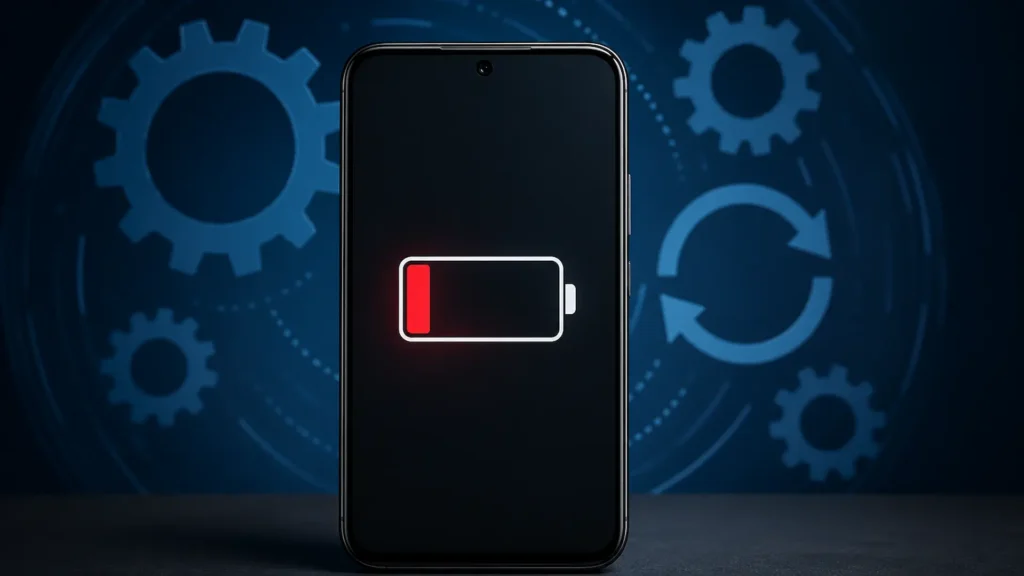
Você acorda, o celular avisa que uma nova atualização de sistema foi instalada com sucesso durante a madrugada. Parece uma ótima notícia, afinal, seu aparelho deve estar mais rápido e seguro. Mas, algumas horas depois, você percebe algo assustador: a bateria está drenando de forma inexplicável. O celular esquenta no bolso e, antes do almoço, já pede por uma tomada.
Esse cenário é frustrante, mas infelizmente é mais comum do que se imagina. Relatos de usuários de smartphones Android — especialmente linhas Samsung Galaxy, Xiaomi e Motorola — inundam fóruns e comunidades sempre que uma grande atualização, como a One UI ou novas versões do Android, é liberada. A sensação é de que a atualização “quebrou” a bateria.
Mas calma. Antes de pensar em trocar a bateria ou, pior, comprar um celular novo, saiba que existe solução. Na grande maioria dos casos, o problema não é físico, mas sim um conflito de software que pode ser resolvido com alguns ajustes precisos.
Neste artigo, vamos explicar por que isso acontece e entregar um checklist prático de 7 passos para diagnosticar e recuperar a autonomia do seu celular.
Por que atualizações podem afetar a bateria?
Quando uma grande atualização de sistema operacional é instalada, o celular passa por um processo intenso de reorganização interna. Durante os primeiros dias após o update, o sistema Android trabalha em segundo plano para otimizar aplicativos, reindexar arquivos e adaptar o cache às novas diretrizes do software.
Além disso, novos recursos frequentemente baseados em inteligência artificial ou novos efeitos visuais — podem exigir mais processamento.
Por exemplo, a introdução de funcionalidades mais complexas de IA tem exigido adaptações de hardware e software, como discutido nas expectativas de mudanças do iOS 27 vs Android 17.
Outro fator crítico são os aplicativos de terceiros. Muitas vezes, o sistema é atualizado, mas aplicativos populares (como Instagram, Facebook ou WhatsApp) ainda não estão perfeitamente otimizados para a nova versão.
O resultado? Eles rodam em segundo plano de forma ineficiente, consumindo processamento e, consequentemente, drenando a bateria e causando superaquecimento.
A boa notícia é que você pode intervir e acelerar a estabilização do sistema.
Os 7 Passos Para Recuperar a Autonomia da Bateria
Siga este checklist estruturado para identificar a raiz do problema e aplicar a correção adequada.
1. Limpar a Partição de Cache (Wipe Cache Partition)
O que é: O cache de partição armazena arquivos temporários do sistema. Após uma atualização, arquivos antigos podem entrar em conflito com o novo sistema.
Quando aplicar: Imediatamente após notar lentidão ou dreno de bateria excessivo após um update.
Resultado esperado: Remoção de arquivos corrompidos ou obsoletos, permitindo que o sistema crie um cache limpo e otimizado.
Como fazer (na maioria dos Androids, como Samsung):
Desligue o celular. Conecte-o a um computador via cabo USB (necessário em modelos mais recentes). Pressione e segure os botões de Volume Mais e Energia simultaneamente. Quando o logotipo aparecer, solte os botões.
No menu de recuperação, use os botões de volume para navegar até “Wipe cache partition” e confirme com o botão de energia. Depois, selecione “Reboot system now”. Fique tranquilo, isso não apaga seus dados pessoais ou fotos.
2. Identificar os “Vampiros” de Bateria com GSAM Battery Monitor
O que é: Uma ferramenta avançada de monitoramento. O sistema nativo do Android muitas vezes oculta o consumo real de serviços do sistema. O GSAM Battery Monitor detalha exatamente o que está sugando energia.
Quando aplicar: Quando o celular esquenta sem motivo aparente e o monitor nativo de bateria não aponta um culpado claro.
Resultado esperado: Identificação precisa de aplicativos ou serviços do sistema (como o Google Play Services) que estão travados em processos de alto consumo.
Como fazer:
Baixe o GSAM Battery Monitor na Play Store. Conceda as permissões necessárias. Deixe o aplicativo rodando por algumas horas de uso normal. Verifique a aba “App Sucker” para descobrir quais aplicativos estão mantendo o celular acordado (Wakelocks) ou usando a CPU excessivamente.
3. Resetar as Preferências de Aplicativos
O que é: Restaura todas as permissões, restrições de dados em segundo plano e notificações de todos os apps para o padrão de fábrica.
Quando aplicar: Quando múltiplos aplicativos parecem estar consumindo bateria ou quando há suspeita de que restrições antigas estão conflitando com o novo sistema.
Resultado esperado: Força os aplicativos a solicitarem permissões novamente e redefine comportamentos erráticos em segundo plano.
Como fazer:
Vá em Configurações > Aplicativos. Toque no menu de três pontos (ou opções) no canto superior direito e selecione “Redefinir preferências do app”. Isso não apaga os dados ou logins dos seus aplicativos, apenas zera as configurações de permissões e restrições.
4. Ajustar as Configurações de Otimização de Bateria
O que é: O Android possui sistemas nativos para colocar aplicativos não utilizados em suspensão.
Quando aplicar: Como uma medida contínua para garantir que aplicativos que você usa pouco não fiquem rodando no fundo.
Resultado esperado: Redução drástica do consumo de bateria em standby (quando o celular está com a tela apagada).
Como fazer:
Acesse Configurações > Bateria (ou Assistência do aparelho). Procure por opções como “Limites de uso em segundo plano” ou “Bateria adaptável”. Ative a opção para suspender aplicativos não usados. Adicione manualmente aplicativos conhecidos por alto consumo (como redes sociais) à lista de aplicativos em suspensão profunda, garantindo que eles só consumam energia quando você os abrir.
5. Atualizar Todos os Aplicativos na Play Store
O que é: Garantir que os aplicativos estejam na versão mais recente, com correções de bugs para o novo sistema operacional.
Quando aplicar: Nos dias seguintes à atualização do sistema Android.
Resultado esperado: Eliminação de bugs de compatibilidade que causam superaquecimento e dreno de bateria.
Muitas vezes, a culpa não é do sistema, mas de um app específico mal otimizado. Como vimos em problemas recentes com atualizações, como os relatados com a One UI 8.5 da Samsung, a falta de otimização de apps de terceiros é frequentemente a verdadeira vilã.
6. Desativar Conexões e Varreduras Desnecessárias
O que é: Desligar recursos de rádio que buscam redes constantemente.
Quando aplicar: Se você percebe que a bateria drena muito rápido enquanto está fora de casa.
Resultado esperado: Economia de energia ao impedir que o celular procure sinais de Wi-Fi ou Bluetooth continuamente.
Como fazer:
Vá em Configurações > Localização > Serviços de localização. Desative a “Busca de Wi-Fi” e “Busca de Bluetooth”. Essas funções fazem o celular procurar redes mesmo quando o Wi-Fi e o Bluetooth estão desligados, consumindo bateria de forma invisível.
7. O Último Recurso: Restauração de Fábrica (Hard Reset)
O que é: Apagar tudo e reinstalar o sistema limpo.
Quando aplicar: Se todos os passos anteriores falharem e o celular continuar inutilizável após uma semana da atualização.
Resultado esperado: Um sistema completamente limpo, livre de qualquer arquivo residual ou conflito de software antigo.
Lembre-se: faça um backup completo de todos os seus dados antes de realizar este procedimento. Se o seu celular possui 128GB ou mais, gerenciar o backup pode exigir o uso de serviços em nuvem ou transferência para um computador.
Dicas Extras Para a Saúde da Bateria (Importante)
•Dê tempo ao tempo: O Android pode levar de 3 a 5 dias para “aprender” seus padrões de uso após uma grande atualização. O consumo de bateria costuma normalizar após esse período de indexação.
•Cuidado com o brilho: Telas modernas com altas taxas de atualização consomem muita energia. Mantenha o brilho automático ativado ou reduza-o manualmente em ambientes internos.
•Verifique o Google Play Services: Às vezes, uma falha de sincronização na conta do Google faz o Play Services consumir muita bateria. Limpar o cache deste serviço específico pode resolver problemas persistentes.
Conclusão
Uma bateria drenando rápido após uma atualização de sistema é um problema estressante, mas raramente é um defeito de hardware. A complexidade dos sistemas operacionais modernos, combinada com a vasta gama de aplicativos instalados, cria o cenário perfeito para conflitos temporários de software.
Ao aplicar o checklist acima — começando pela limpeza de cache de partição e monitoramento inteligente com o GSAM Battery Monitor, você assume o controle do seu dispositivo e, na grande maioria das vezes, recupera a autonomia perdida. Não deixe que uma atualização mal otimizada estrague a sua experiência.
Se você gostou destas dicas, explore nossos outros artigos sobre otimização de dispositivos e fique por dentro das novidades do mundo da tecnologia!
Perguntas Frequentes (FAQ)
1. É normal a bateria acabar rápido logo após atualizar o celular?
Sim, é bastante comum. Nos primeiros dias após uma grande atualização, o sistema realiza diversas tarefas em segundo plano, como reindexação de arquivos e otimização de aplicativos, o que exige mais processamento e consome mais bateria.
2. Por que meu celular está superaquecendo depois do update?
O superaquecimento geralmente ocorre porque o processador está trabalhando em capacidade máxima devido a processos de otimização do sistema ou aplicativos de terceiros que entraram em conflito com a nova versão do Android, rodando em loop no fundo.
3. Limpar a partição de cache apaga minhas fotos e contatos?
Não. A limpeza da partição de cache (Wipe Cache Partition) remove apenas arquivos temporários do sistema. Seus dados pessoais, fotos, aplicativos e configurações permanecem intactos.
4. Como descubro qual aplicativo está consumindo minha bateria de forma oculta?
O menu nativo de bateria do Android pode ser limitado. Recomenda-se o uso de aplicativos de diagnóstico mais avançados, como o GSAM Battery Monitor, que detalham o consumo de CPU e identificam quais apps estão mantendo o celular ativo (Wakelocks).
5. Quando devo considerar fazer uma restauração de fábrica?
A restauração de fábrica deve ser o último recurso. Considere fazê-la apenas se, após aplicar todas as dicas de otimização e aguardar cerca de uma semana para o sistema estabilizar, a bateria continuar drenando excessivamente e o aparelho apresentar lentidão constante.
Mais conteúdos:
- A Ciência de Dados e Estatística Inteligente Aplicada Além do Hype da IA – Anúncio de Parceria: Peak High Tech x Estatidados

- Claude Fable 5 Volta ao Ar Após 19 Dias Bloqueado pelo Governo dos EUA: O Caso Mais Bizarro da História da IA

- Claude Sonnet 5: O Que Mudou e Por Que a Anthropic Chama de “o Sonnet Mais Agente Já Criado”